ENS, RGPD y NIS2: qué exige tu infraestructura en 2026
Checklist práctico para sectores regulados: soberanía del dato, CLOUD Act y qué tiene que cumplir tu cloud privado para no llevarte un susto en la auditoría.
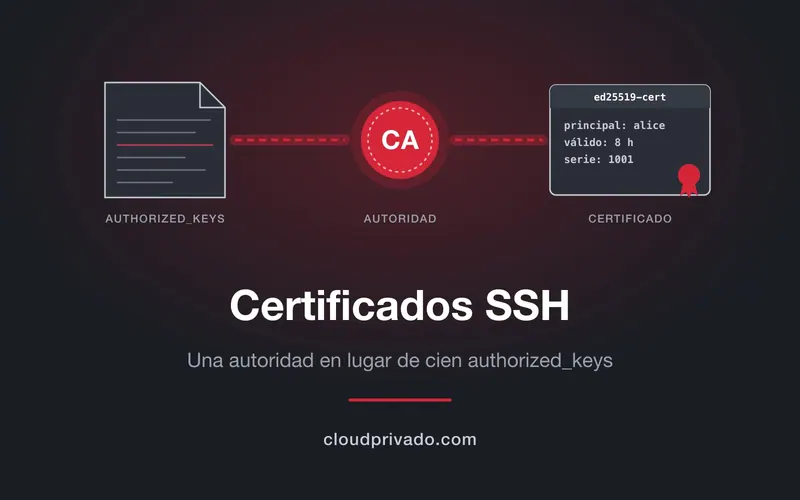
authorized_keys deja de hacer falta.ssh-keygen firma, sshd comprueba y ssh presenta el certificado solo.AuthorizedPrincipalsFile activado, un usuario sin su fichero de principals se queda fuera de su propia cuenta; si falta el fichero de revocación, no entra nadie, ni siquiera con claves normales; y un certificado de host que no encaja no corta la conexión, sino que devuelve al usuario a la pregunta de siempre.Abre el authorized_keys de cualquier servidor que lleve unos años en producción y cuenta las líneas. Luego intenta decir de quién es cada una. Lo normal es encontrar claves de gente que ya no está, de portátiles que nadie sabe si siguen en uso y algún comentario tipo dave@old-mbp que no ayuda a nada. Una clave SSH suelta no tiene dueño, no caduca y no deja más rastro que su huella.
Los certificados SSH resuelven eso con una idea que ya conoces de la web: en lugar de que cada servidor guarde la lista de claves admitidas, todos confían en una autoridad, y la autoridad firma lo que haga falta, por el tiempo que haga falta. Ya lo mencionamos de pasada en nuestra revisión de los consejos de SSH seguro. Esta vez lo hemos montado entero, lo hemos roto a propósito y hemos sacado capturas de cada caso.
El modelo clásico funciona así: copias tu clave pública al ~/.ssh/authorized_keys de cada servidor y cuenta en la que vayas a entrar. Con tres servidores y dos administradores es cómodo. Con cien servidores, veinte personas y varios procesos automáticos, aparecen los problemas de siempre:
deploy o root.Las herramientas de gestión de configuración, como Ansible, alivian la parte de copiar y borrar, pero no cambian el modelo: siguen siendo claves eternas repartidas por todas partes.
Un certificado SSH no es un certificado X.509 como los de HTTPS. Es un formato propio y mucho más sencillo, definido en 2010 por OpenSSH, el proyecto cuya historia contamos aquí. Contiene la clave pública del usuario y, firmados por la autoridad:
alice@portatil.El servidor solo necesita la clave pública de la autoridad, en una línea de sshd_config. Cuando alguien se conecta con un certificado, sshd hace una serie de comprobaciones y basta con que falle una para rechazarlo. Estas son las seis que vimos en el laboratorio, con el mensaje que deja cada una en el registro:
Un detalle que conviene tener claro desde el principio: robar solo el certificado no sirve de nada, porque es público. Lo que da acceso es la clave privada que lo acompaña. Lo que el certificado añade es identidad, plazo y límites.
Todo lo que sigue se puede repetir en cualquier equipo con Docker. Usamos cuatro contenedores Debian 13 en una red propia: admin hace de autoridad, srv es el servidor, portatil es el equipo de los usuarios y otra-red sirve para comprobar las restricciones por dirección IP. Una carpeta compartida hace las veces de scp para mover claves y certificados de un lado a otro.
El Dockerfile es mínimo:
FROM debian:13
RUN apt-get update && apt-get install -y openssh-server openssh-client \
 && mkdir -p /run/sshd \
 && for u in alice bob carol deploy; do useradd -m -s /bin/bash $u; done
CMD ["/bin/sh", "-c", "/usr/sbin/sshd -E /var/log/sshd.log; exec sleep infinity"]
Con él, la red y los cuatro contenedores:
mkdir -p compartido
docker build -t lab-ssh .
docker network create --subnet 172.30.0.0/24 lab-ssh

docker run -d --name admin    --hostname admin    --network lab-ssh --ip 172.30.0.5  -v $PWD/compartido:/compartido lab-ssh
docker run -d --name srv      --hostname srv      --network lab-ssh --ip 172.30.0.10 -v $PWD/compartido:/compartido \
  --network-alias srv.lab.internal lab-ssh
docker run -d --name portatil --hostname portatil --network lab-ssh --ip 172.30.0.20 -v $PWD/compartido:/compartido lab-ssh
docker run -d --name otra-red --hostname otra-red --network lab-ssh --ip 172.30.0.30 -v $PWD/compartido:/compartido lab-ssh
Para entrar en cada máquina: docker exec -it admin bash, o docker exec -it -u alice portatil bash para trabajar como alice. El servidor escribe su registro en /var/log/sshd.log, porque en un contenedor no hay journal. En un Debian o Ubuntu normal, desde Debian 12 tampoco existe /var/log/auth.log por defecto: el registro se lee con journalctl -u ssh.
Ahora la autoridad. En admin se crean dos pares de claves, uno para firmar usuarios y otro para firmar servidores. Separarlas permite que el compromiso de una no arrastre a la otra:
# en admin
mkdir -p /root/ca && cd /root/ca
ssh-keygen -t ed25519 -f user_ca -C "CA de usuarios"
ssh-keygen -t ed25519 -f host_ca -C "CA de hosts"
cp user_ca.pub host_ca.pub /compartido/
ssh-keygen pedirá una frase de paso para cada clave. En el laboratorio se puede dejar vacía; en producción, nunca. En el servidor, la clave pública de la autoridad de usuarios y la configuración:
# en srv
cp /compartido/user_ca.pub /etc/ssh/user_ca.pub
cat > /etc/ssh/sshd_config.d/10-ca.conf <<'EOF'
TrustedUserCAKeys /etc/ssh/user_ca.pub
LogLevel VERBOSE
PasswordAuthentication no
PerSourcePenalties no
EOF
sshd -t && kill -HUP $(cat /run/sshd.pid)
PerSourcePenalties no solo tiene sentido en el laboratorio: desde OpenSSH 9.8, sshd castiga con esperas crecientes a las direcciones que fallan, y en unas pruebas donde se falla a propósito eso estorba. En un servidor real se deja activado. En una máquina con systemd, en lugar del kill -HUP se usa systemctl reload ssh: en Debian y Ubuntu el servicio se llama ssh, no sshd como dicen muchas guías, aunque exista un alias.
Por último, cada usuario genera su par de claves en portatil y deja la pública en la carpeta compartida, como si se la mandara al administrador:
# en portatil, como alice
ssh-keygen -t ed25519 -f ~/.ssh/id_ed25519 -C alice@portatil
cp ~/.ssh/id_ed25519.pub /compartido/alice.pubLa autoridad firma la clave pública de alice con cinco datos: la clave de la autoridad (-s), el identificador (-I), el usuario permitido (-n), un número de serie (-z) y la validez (-V). El resultado es un fichero alice-cert.pub que vuelve a alice y se coloca junto a su clave privada con el nombre id_ed25519-cert.pub. A partir de ahí, ssh lo encuentra y lo presenta solo.

Captura propia del laboratorio (Debian 13, OpenSSH 10.0p1). Las huellas SHA256 están acortadas para que quepan las líneas.
Tres cosas que se ven en la captura y que conviene saber:
ssh-keygen retrasa el inicio para tolerar pequeñas diferencias de reloj entre máquinas. Aun así, los certificados de vida corta dependen de que los relojes estén sincronizados: un servidor con la hora mal rechazará certificados buenos.~/.ssh/rc. Si quieres menos, hay que quitarlo al firmar, como veremos con el certificado para CI.ID alice@portatil (serial 1001). En una cuenta compartida, esa línea vale más que cualquier huella.Lo interesante de un sistema de acceso es cómo falla. Firmamos tres certificados defectuosos para la misma clave de alice: uno sin usuario, uno que caducó el 21 de noviembre y otro que no empieza a valer hasta diciembre. El cuarto intento usa un certificado válido, pero para entrar como deploy, que no figura en él.

Captura propia del laboratorio.
El usuario solo ve Permission denied (publickey), siempre igual, como debe ser: no conviene darle pistas a quien intenta entrar. El motivo real queda en el registro del servidor, que es donde hay que mirar cuando alguien dice que su certificado no funciona.
Un detalle sobre los certificados sin principals: con TrustedUserCAKeys siempre se han rechazado, como se ve en la captura. Pero existía otro camino, declarar la autoridad dentro de un authorized_keys con cert-authority,principals="...", en el que un certificado sin principals valía para cualquier usuario. OpenSSH 10.3 (abril de 2026) cerró ese hueco, y desde entonces un certificado sin principals no vale para nadie por ninguna vía. Debian 13 trae la 10.0 y Ubuntu 26.04 la 10.2, así que en esas versiones hay que vigilar que la autoridad nunca emita un certificado sin -n.
Con la configuración anterior, el principal del certificado tiene que coincidir con el nombre de la cuenta. Eso obliga a la autoridad a conocer las cuentas de cada servidor. La alternativa es darle la vuelta: la autoridad certifica identidades (alice, ci-runner) y cada servidor decide qué identidades pueden entrar en cada cuenta local.
# en srv
echo "AuthorizedPrincipalsFile /etc/ssh/principals/%u" >> /etc/ssh/sshd_config.d/10-ca.conf
mkdir -p /etc/ssh/principals
printf "alice\nci-runner\n" > /etc/ssh/principals/deploy
Esto es lo que pasó en el laboratorio, con bob ya firmado como principal bob:
[alice]$ ssh deploy@srv whoami
deploy
[bob]$ ssh deploy@srv whoami
deploy@srv: Permission denied (publickey).
[alice]$ ssh alice@srv whoami
alice@srv: Permission denied (publickey).

# registro de srv
Accepted publickey for deploy from 172.30.0.20 ... ID alice@portatil (serial 1001) ...
Certificate does not contain an authorized principal
Certificate does not contain an authorized principal
La tercera línea es la trampa: en cuanto activas AuthorizedPrincipalsFile, una cuenta que no tenga su fichero de principals no admite ningún certificado, ni siquiera el de su propio dueño. alice podía entrar como alice un minuto antes y deja de poder. Hay que crear un fichero por cuenta, o usar AuthorizedPrincipalsCommand para que un programa devuelva la lista a partir de un directorio LDAP o de una base de datos.
El registro, de paso, resuelve el problema de las cuentas compartidas: entra deploy, pero queda escrito que fue alice@portatil con el certificado 1001.
Donde los certificados marcan más diferencia es en los accesos automáticos: un runner de CI que despliega, una copia de seguridad que se conecta cada noche, un script de monitorización. Con claves normales, esos accesos suelen tener una clave sin frase de paso, sin caducidad y con permiso para todo. Con un certificado se puede limitar casi todo al firmar:

Captura propia del laboratorio.
Lo que hace cada opción:
-V +15m: quince minutos de vida. Si la clave del runner se filtra, el certificado deja de servir antes de que nadie se entere.-O clear: quita todas las extensiones. Sin terminal, sin reenvío de puertos ni de agente. Si después quieres alguna, se añade explícitamente, por ejemplo con -O permit-pty.-O force-command=/usr/local/bin/deploy.sh: da igual lo que pida el cliente, el servidor ejecuta ese script. En la captura se pide rm -rf / y lo que corre es el despliegue.-O source-address=172.30.0.20/32: solo desde esa dirección. Desde otra-red, con la clave y el certificado copiados tal cual, el servidor lo rechaza.Dos matices. El primero: source-address no es magia criptográfica. La lista de direcciones va firmada, así que nadie puede cambiarla sin invalidar el certificado, pero quien la aplica es el servidor comparando con la IP de origen de la conexión. Detrás de un NAT, todos los equipos que salgan por la misma IP pasarán el filtro.
El segundo es más serio: con force-command, lo que pidió el cliente llega al script en la variable SSH_ORIGINAL_COMMAND. Nuestro script de prueba la muestra, y por eso aparece rm -rf / en la salida. Si tu script hace un eval de esa variable o la pasa a una shell sin validar, acabas de devolver al cliente el poder que querías quitarle.
La primera vez que te conectas a un servidor, SSH enseña su huella y pregunta si confías. Casi todo el mundo escribe yes sin mirar. Ese momento es justo el que aprovecharía alguien que suplantara al servidor. Los certificados de host resuelven el problema al revés que los de usuario: la autoridad de hosts firma la clave del servidor y los clientes confían en la autoridad.
En el servidor basta con firmar su clave de host y añadir una línea:
# en admin: firmar la clave pública de host de srv (copiada desde /etc/ssh/ssh_host_ed25519_key.pub)
ssh-keygen -s host_ca -h -I srv.lab.internal -n srv.lab.internal,srv -z 1 -V +52w ssh_host_ed25519_key.pub

# en srv
cp /compartido/ssh_host_ed25519_key-cert.pub /etc/ssh/
echo "HostCertificate /etc/ssh/ssh_host_ed25519_key-cert.pub" >> /etc/ssh/sshd_config.d/10-ca.conf
Y en los clientes, una sola línea en known_hosts con la clave pública de la autoridad de hosts:
@cert-authority *.lab.internal,srv ssh-ed25519 AAAAC3Nza... CA de hosts
Captura propia del laboratorio.
La captura enseña lo que las guías suelen contar mal. Cuando el certificado de host no encaja (aquí, porque nos conectamos por un nombre que no figura en él), SSH no corta la conexión por defecto: avisa de que el certificado no vale y vuelve a la pregunta de toda la vida, como si la autoridad no existiera. Un usuario con prisa responderá yes igual que antes. Para que el certificado sea obligatorio hay dos caminos:
StrictHostKeyChecking yes en el ssh_config de los clientes: nunca se acepta una clave desconocida.HostKeyAlgorithms limitado a los tipos de certificado ([email protected]), una posibilidad que OpenSSH añadió en la versión 9.8 precisamente para desactivar esa vuelta atrás.Además, el certificado tiene que llevar todos los nombres por los que se conecta la gente: el corto, el completo y, si se entra por IP, también la dirección. Si no, cada nombre olvidado es una pregunta de huella más. Y si una clave de host se ve comprometida, se puede marcar como revocada en los clientes con una línea @revoked en el known_hosts.
La forma más sencilla de quitar un acceso es no renovarlo: si los certificados duran ocho horas, en ocho horas ya no vale. Pero a veces hace falta cortar ya, por ejemplo cuando alguien pierde el portátil. Para eso OpenSSH tiene las KRL (Key Revocation Lists), un formato binario compacto que existe desde la versión 6.2, de 2013.

Captura propia del laboratorio.
Lo que aprendimos con las KRL:
ssh-keygen cuando no se usa -z, se revoca por identificador. Lo comprobamos firmando dos claves distintas con el mismo -I y sin número de serie: al revocar una, ssh-keygen -Q dio las dos por revocadas. Moraleja: números de serie únicos siempre.id: bob@portatil), rangos de serie (serial: 3000-3999) o claves sueltas, y ampliar una lista existente con -u.sshd lee la KRL en cada conexión: actualizamos el fichero con el servicio en marcha y la clave revocada dejó de entrar sin recargar nada.RevokedKeys no existe o no se puede leer, no entra nadie por clave pública. En la captura, bob, con un certificado perfectamente válido, se queda fuera. Y lo probamos también con carol y una clave normal en authorized_keys: tampoco. Es un diseño prudente, porque una lista de revocación que falta no debe interpretarse como «nada revocado», pero quiere decir que un despliegue que borre el fichero por error te deja sin acceso a toda la flota. Ten siempre una puerta alternativa: consola del hipervisor, KVM o la del proveedor.La parte que OpenSSH no resuelve es la distribución: la KRL hay que copiarla a todos los servidores, igual que antes copiabas las claves. Con una herramienta de configuración es un fichero más; lo importante es que el proceso no pueda dejar un fichero vacío o ausente.
Quien tenga la clave privada de la autoridad de usuarios puede entrar en cualquier servidor que confíe en ella, como cualquier usuario. Algunas medidas básicas:
ssh-keygen -U firma con una clave cargada en ssh-agent, que puede estar en un token PKCS#11 o una llave FIDO. En el laboratorio cargamos la clave de la autoridad en el agente, la sacamos del disco y firmamos el certificado de carol con ssh-keygen -Us user_ca.pub, usando solo la parte pública como referencia.TrustedUserCAKeys admite varias claves en el mismo fichero. En el laboratorio llegamos a tener tres autoridades a la vez (la nuestra, la de step-ca y la de OpenBao) y las tres funcionaban. Así se rota: se añade la nueva, se emiten certificados con ella y, cuando caducan los antiguos, se retira la vieja.Los certificados son una función madura, pero siguen recibiendo arreglos. Lo más relevante de las últimas versiones, según las notas oficiales:
| Versión | Fecha | Cambio relacionado con certificados |
|---|---|---|
| 9.8 | 1 jul 2024 | HostKeyAlgorithms puede desactivar la vuelta a la clave sin certificado |
| 10.1 | 6 oct 2025 | ssh-add borra del agente los certificados 5 minutos después de caducar; sshd registra qué certificado rechaza y por qué |
| 10.3 | 2 abr 2026 | Un certificado sin principals ya no vale para nadie por ninguna vía; los comodines solo se admiten en certificados de host |
| 10.5 | 11 ago 2026 | Nuevo ssh -Z para ver en qué orden se probarán las claves y certificados |
| 10.6 | 6 oct 2026 | Corrige un fallo de ssh-keygen con el cambio de hora que podía dar a los certificados una caducidad desviada hasta una hora al usar fechas absolutas |
La última versión publicada es la 10.6p2, del 5 de noviembre de 2026. Las distribuciones van por detrás: Debian 13 instala OpenSSH 10.0p1 (paquete 10.0p1-7+deb13u4 en Debian 13.7) y Ubuntu 26.04.1 instala la 10.2p1, así que ninguna incluye todavía el cambio de la 10.3. El fallo del cambio de hora estaba en la conversión de fechas, así que lo que hay que vigilar son los plazos escritos como fecha absoluta (-V 20261201:20261202).
Firmar con ssh-keygen sirve para entender el mecanismo y para entornos pequeños, pero no escala: alguien tiene que comprobar la identidad de quien pide el certificado, decidir qué puede pedir y guardar registro de lo emitido. Para eso existen las autoridades con reglas, que autentican al usuario contra el directorio de la empresa (OIDC, SAML, LDAP) y emiten certificados de vida corta de forma automática. Probamos dos de código abierto en el mismo laboratorio.
step-ca, de Smallstep, es una autoridad de certificados X.509 y SSH en un solo binario, con licencia Apache 2.0. Su última versión es la 0.30.2, de marzo de 2026. La imagen oficial de Docker con DOCKER_STEPCA_INIT_SSH=true arranca ya con autoridades de usuario y de host, y emitir un certificado es una orden:
$ step ssh certificate alice id_step --provisioner admin --no-password --insecure --not-after 1h
✔ Provisioner: admin (JWK)
✔ CA: https://stepca:9000
✔ Private Key: id_step
✔ Public Key: id_step.pub
✔ Certificate: id_step-cert.pub

$ step ssh inspect id_step-cert.pub    # extracto
        Type: [email protected] user certificate
        Key ID: "alice"
        Serial: 9443585024796655881
        Valid: from 2026-11-22T22:04:03 to 2026-11-22T23:05:03
        Principals:
                alice
Añadimos la clave pública de su autoridad al user_ca.pub del servidor y alice entró a la primera. Lo que vimos: step-ca usa por defecto claves ECDSA P-256 para sus autoridades, números de serie aleatorios de 64 bits (lo que elimina el riesgo de repetirlos) y, si no se indica plazo, certificados de usuario de 16 horas. En el laboratorio usamos el provisioner de tipo JWK, que se autentica con una contraseña; en una empresa lo normal es el de OIDC, para que el usuario inicie sesión con su cuenta corporativa y reciba el certificado con su nombre. Su revocación es lo que Smallstep llama «pasiva»: un certificado revocado ya no se puede renovar, pero sshd no consulta a la autoridad, así que la defensa real es la vida corta o publicar además una KRL.
OpenBao es la bifurcación comunitaria de HashiCorp Vault, con licencia MPL 2.0, nacida cuando Vault pasó en 2023 a la licencia BSL, que no es de código abierto. Su motor ssh guarda la clave de la autoridad y firma según roles que fijan qué usuarios, extensiones y duraciones se pueden pedir:
{
  "key_type": "ca",
  "allow_user_certificates": true,
  "allowed_users": "bob,deploy",
  "default_user": "bob",
  "ttl": "30m",
  "max_ttl": "8h",
  "allowed_extensions": "permit-pty",
  "default_extensions": { "permit-pty": "" }
}
Captura propia del laboratorio con OpenBao 2.7.3 en modo desarrollo.
Es exactamente lo que se busca de una autoridad con reglas: bob pide un certificado para root y se le niega; pide 24 horas y se le niega. Un detalle que conviene cambiar: por defecto, el identificador del certificado es vault-token- seguido de un hash del token que lo pidió, que en los registros del servidor no dice nada a nadie. El rol admite un campo key_id_format para que lleve el nombre del usuario autenticado; lo probamos y funciona, aunque con el token root del modo desarrollo el nombre que sale es, lógicamente, token. Al configurarlo con la autenticación OIDC, sale el usuario real.
La misma configuración funciona en Vault, cuya versión actual es la 2.2.2 (12 de noviembre de 2026). La diferencia está en la licencia: con Vault hay que revisar si el uso que vas a hacer encaja en la BSL.
Teleport va un paso más allá: no es solo una autoridad, sino una plataforma de acceso completa con proxy, certificados de vida corta, control de acceso por roles, grabación de sesiones y acceso a bases de datos y Kubernetes. No lo probamos esta vez, pero hay un dato que hay que conocer antes de elegirlo: el código fuente está bajo AGPL 3.0, y los binarios de la edición Community solo se pueden usar en organizaciones con menos de 100 empleados y menos de 10 millones de dólares de facturación anual, según su propia licencia. Por encima de eso, toca la edición Enterprise. La versión actual es la 18.11.10, del 16 de noviembre de 2026.
| Sistema | Caducidad | Revocación | Quién entró, en el registro | Qué hay que mantener | Licencia |
|---|---|---|---|---|---|
authorized_keys a mano | No | Borrar en cada servidor | Solo la huella | Ficheros en cada servidor | — |
| Ansible u otra gestión de configuración | No | Ejecutar de nuevo | Solo la huella | Inventario de claves | Variable |
Claves en LDAP o FreeIPA vía AuthorizedKeysCommand | No | Al borrar en el directorio, inmediata | Solo la huella | Directorio accesible siempre | FreeIPA: GPL 3.0 |
| EC2 Instance Connect (AWS) | Clave temporal de 60 s | No hace falta | Por IAM, en CloudTrail | Solo funciona en AWS | Servicio |
| CA de OpenSSH a mano | Sí | KRL | Identificador y serie | Custodia de la CA y distribución de la KRL | Incluido en OpenSSH |
| step-ca | Sí, 16 h por defecto | Vida corta; revocación pasiva | Identificador y serie | Un servicio más | Apache 2.0 |
| OpenBao / Vault | Sí, la fija el rol | Vida corta | Identificador configurable | Un clúster de secretos | MPL 2.0 / BSL 1.1 |
| Teleport | Sí | Bloqueo central de sesiones y usuarios | Usuario, con sesión grabada | Una plataforma completa | AGPL; Community con límites |
Las claves centralizadas en un directorio, con AuthorizedKeysCommand y SSSD (es lo que hace FreeIPA), tienen una ventaja que los certificados no tienen: quitar a alguien del directorio corta su acceso al instante. A cambio, cada inicio de sesión depende de que el directorio responda, y las claves siguen sin caducar. Los certificados funcionan aunque la autoridad esté apagada, porque el servidor solo necesita su clave pública. Por eso muchas organizaciones combinan ambas cosas: directorio para la identidad, certificados para el acceso.
No es una idea de laboratorio. Meta explicó en 2016 en su blog de ingeniería que sus servidores solo confían en su autoridad y que es ella la que decide quién entra y dónde. Netflix publicó BLESS, una autoridad que funcionaba como función Lambda de AWS, y la archivó después citando que ya existían más herramientas y mejores opciones dentro de AWS. Y GitHub admite que las organizaciones con Enterprise Cloud registren su propia autoridad SSH para firmar certificados diarios a sus desarrolladores, con una limitación que su documentación deja clara: no se puede revocar un certificado concreto; para invalidarlo antes de tiempo hay que retirar la autoridad entera.
Los certificados conviven con las claves normales: activar TrustedUserCAKeys no desactiva el authorized_keys. Eso permite migrar por fases:
AuthorizedPrincipalsFile con todos los ficheros creados antes, nunca después: ya has visto lo que pasa con una cuenta sin fichero.ssh-keygen -k -f revoked_keys sin claves) antes de activar RevokedKeys.Accepted publickey sin CERT: son los accesos que siguen usando claves sueltas.authorized_keys o desactívalos con AuthorizedKeysFile none, dejando, si quieres, una cuenta de emergencia con clave normal guardada bajo llave.-n. Según la versión de OpenSSH y la vía de confianza, no valen para nada o valen para demasiado.AuthorizedPrincipalsFile activado sin los ficheros de cada cuenta.yes.# Crear la autoridad (una para usuarios, otra para hosts)
ssh-keygen -t ed25519 -f user_ca
ssh-keygen -t ed25519 -f host_ca
# Servidor: confiar en la autoridad de usuarios
TrustedUserCAKeys /etc/ssh/user_ca.pub
AuthorizedPrincipalsFile /etc/ssh/principals/%u # opcional, con un fichero por cuenta
RevokedKeys /etc/ssh/revoked_keys # el fichero tiene que existir
# Firmar un usuario: identidad, principal, serie única y 8 horas
ssh-keygen -s user_ca -I alice@portatil -n alice -z 1001 -V +8h id_ed25519.pub
# Firmar para un proceso automático
ssh-keygen -s user_ca -I ci-deploy -n ci-runner -z 3001 -V +15m \
-O clear -O force-command=/usr/local/bin/deploy.sh -O source-address=10.0.0.5/32 ci_key.pub
# Firmar con la clave de la autoridad cargada en el agente o en un token
ssh-keygen -Us user_ca.pub -I carol@portatil -n carol -z 1003 -V +8h carol.pub
# Ver un certificado
ssh-keygen -L -f id_ed25519-cert.pub
# Host: firmar la clave del servidor con todos sus nombres
ssh-keygen -s host_ca -h -I srv.example.com -n srv.example.com,srv,10.0.0.10 -V +52w ssh_host_ed25519_key.pub
HostCertificate /etc/ssh/ssh_host_ed25519_key-cert.pub # en sshd_config
@cert-authority *.example.com ssh-ed25519 AAAA... # en known_hosts del cliente
# Revocar y consultar
ssh-keygen -k -f revoked_keys -s user_ca.pub alice-cert.pub
ssh-keygen -k -u -f revoked_keys -s user_ca.pub revocar.txt
ssh-keygen -Q -f revoked_keys alice-cert.pubNo, las complementan. Cada usuario sigue teniendo su par de claves, y la clave privada sigue siendo lo que da acceso. El certificado es la clave pública firmada por una autoridad, con identidad, caducidad y restricciones. Lo que desaparece es la necesidad de copiar la clave pública a cada servidor.
Los servidores siguen aceptando los certificados ya emitidos, porque solo necesitan la clave pública de la autoridad, que tienen en local. Lo que no se puede hacer mientras está caída es emitir certificados nuevos, así que con certificados muy cortos conviene que la autoridad sea redundante o tener un procedimiento de emergencia.
Con una lista de revocación KRL: ssh-keygen -k genera el fichero a partir del certificado, de su número de serie o de su identificador, y el servidor lo consulta con RevokedKeys en cada conexión. Hay que distribuir el fichero a todos los servidores y asegurarse de que siempre exista, porque si falta, el servidor rechaza todos los accesos por clave pública.
Sí, si se usan certificados de host y el cliente tiene la línea @cert-authority en su known_hosts. Pero si el nombre al que te conectas no está en el certificado, SSH vuelve a hacer la pregunta de siempre en lugar de cortar. Para que sea obligatorio, hay que usar StrictHostKeyChecking yes o limitar HostKeyAlgorithms a los tipos de certificado.
step-ca si quieres una autoridad ligera y libre que emita certificados tras un inicio de sesión corporativo. OpenBao si ya gestionas secretos con él o con Vault y quieres reglas finas por rol. Teleport si buscas una plataforma completa con grabación de sesiones y acceso a otros servicios, teniendo en cuenta que la edición Community tiene límites de tamaño de empresa.
Las capturas, los mensajes de registro y los comportamientos descritos salen de pruebas propias hechas el 22 de noviembre de 2026 con contenedores Debian 13.7 (OpenSSH 10.0p1), step-ca 0.30.2 y OpenBao 2.7.3. Las versiones de Ubuntu 26.04.1, Vault y Teleport se han comprobado en sus repositorios ese mismo día.
¿Le das una vuelta a tu infraestructura?
Si estás valorando cambiar algo, cuéntanos en qué punto estás. Te orientamos sin compromiso.

Checklist práctico para sectores regulados: soberanía del dato, CLOUD Act y qué tiene que cumplir tu cloud privado para no llevarte un susto en la auditoría.

NIS2 afecta a muchas más empresas de las que creen, con responsabilidad directa de la dirección, y España todavía no la ha transpuesto. Checklist concreto para saber si te aplica y qué tiene que cumplir tu infraestructura.
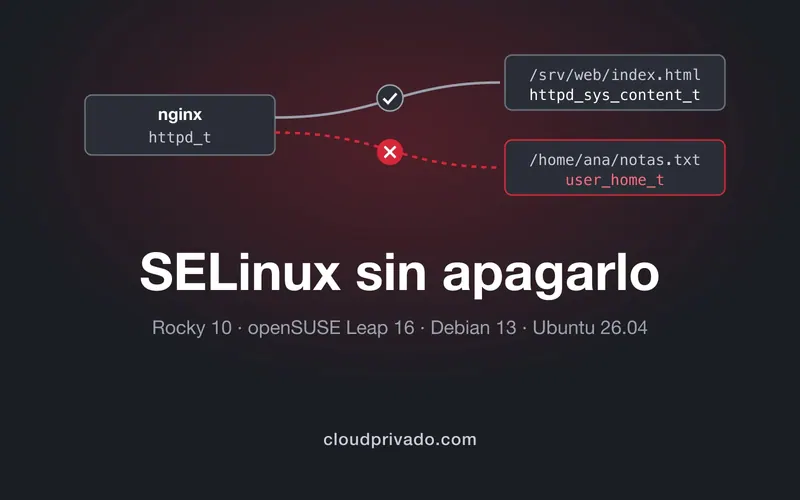
Hemos provocado los bloqueos más típicos de SELinux en Rocky Linux 10 y openSUSE Leap 16, y los hemos resuelto sin apagarlo: etiquetas, puertos, booleanos, dominios permisivos, contenedores y módulos propios. Comprobamos qué pasa de verdad con SELINUX=disabled, cuánto cuesta en rendimiento, cómo se comporta AppArmor en Debian y Ubuntu, qué ocurre al instalar SELinux en Debian y qué alternativas hay.