Usamos cookies técnicas y, si lo aceptas, de analítica (Google Analytics 4) para
mejorar el sitio. Hasta entonces no se instalan cookies de analítica.
Más información en la política de cookies.
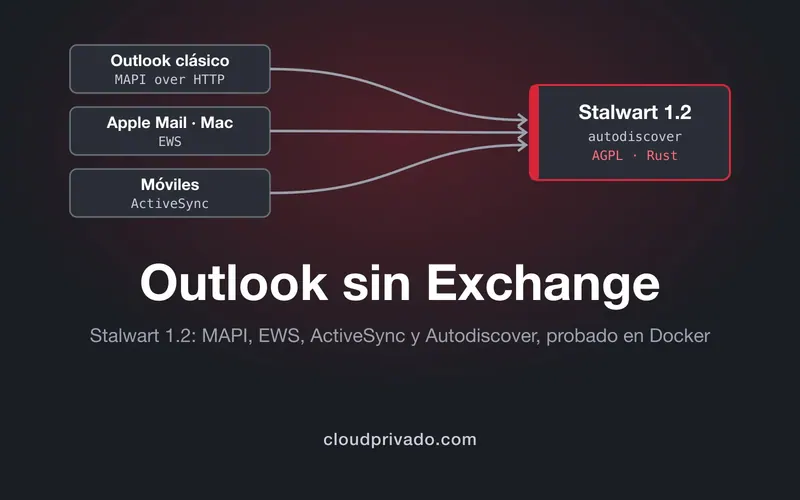
Stalwart 1.2.0 (23 de noviembre de 2026) implementa los protocolos de Exchange: MAPI over HTTP para Outlook clásico de Windows, Exchange Web Services (EWS), ActiveSync 14.1 y 16.1 y Autodiscover. Va en la edición libre, bajo AGPL, y viene desactivado por defecto.
Lo hemos probado en Docker con la versión 1.2.1 (publicada el 26 de noviembre): Autodiscover devuelve la configuración que espera Outlook y, con un cliente EWS, enviamos correo, una reunión que el otro usuario aceptó, un contacto y una tarea. Los mismos datos aparecen por IMAP y CalDAV.
No es un Exchange completo. Faltan carpetas públicas, buzones de archivo, gestión de dispositivos móviles (MDM) y borrado remoto, y el inicio de sesión con NTLM o Kerberos. Outlook pide usuario y contraseña siempre.
El nuevo Outlook para Windows no sirve, ni con Stalwart ni con ningún Exchange propio: Microsoft no admite en él cuentas de Exchange local.
Ojo con la fecha que circula. Exchange 2016 y 2019 perdieron el soporte el 14 de octubre de 2025. Lo que acabó en octubre de 2026 fue el programa de pago de parches extendidos (ESU), con la última tanda el 13 de octubre.
Estos días circula por LinkedIn un mensaje que dice, más o menos, que Microsoft dejó el mes pasado de dar soporte a Exchange Server 2016 y 2019 y que un mes después aparece Stalwart 1.2 como sustituto directo. La segunda parte es cierta y la hemos comprobado. La primera necesita un matiz que cambia bastante la urgencia, así que empezamos por ahí y luego vamos al laboratorio: Stalwart en Docker, instalado desde cero, con Exchange activado y probado con un cliente real de EWS.
Qué ha pasado de verdad con Exchange 2016 y 2019
Las fechas, según Microsoft:
Fecha
Qué pasó
14 de octubre de 2025
Fin del soporte extendido de Exchange Server 2016 y 2019
Octubre de 2025 a abril de 2026
Primer periodo del programa de pago de actualizaciones de seguridad extendidas (ESU)
Mayo a octubre de 2026
Segundo periodo del ESU, anunciado el 15 de abril de 2026 para quien no llegaba a migrar
13 de octubre de 2026
Última tanda de parches del ESU. Microsoft dice que no habrá más extensiones
1 de octubre de 2026
Empieza el apagado de EWS en Exchange Online (Microsoft 365), en fases
1 de abril de 2027
EWS desaparece del todo de Exchange Online
Así que «el mes pasado» terminó la última red de seguridad, que además solo tenían quienes pagaron el ESU. Un Exchange 2016 o 2019 que siga en producción hoy no recibe parches de ningún tipo. El único Exchange local con soporte es Exchange Server Subscription Edition (SE), que se paga por suscripción y no recibe las funciones que Microsoft desarrolla para la nube. El camino que propone Microsoft es SE o Exchange Online.
El apagado de EWS en Microsoft 365 no afecta al Exchange local, pero conviene tenerlo en la cabeza porque más abajo veremos que Stalwart usa EWS para importar buzones de Microsoft 365, y esa puerta se cierra en abril.
Qué es Stalwart y qué trae la versión 1.2
Stalwart es un servidor de correo y colaboración escrito en Rust: SMTP, IMAP, POP3, JMAP, CalDAV, CardDAV y WebDAV en un solo binario, con antispam, DKIM, SPF, DMARC y panel web incluidos. Ya lo citábamos en nuestra guía de correo propio frente a Gmail y Outlook, cuando aún iba por la serie 0.16. Desde entonces ha corrido mucho: la 1.0 salió el 26 de octubre de 2026 y la 1.2.0, la de Exchange, el 23 de noviembre. El repositorio tiene unas 16.400 estrellas en GitHub.
Lo que añade la 1.2, según sus notas de versión:
Protocolo
Para qué cliente
Qué cubre
MAPI over HTTP (EMSMDB y NSPI)
Outlook clásico de Windows, 2016 y posteriores, en modo en caché y en línea
Correo, calendario, contactos, tareas y notas, libreta de direcciones global y sin conexión, delegados, reglas, correo no deseado, avisos, carpetas de búsqueda y confirmaciones de lectura
EWS, esquemas de Exchange 2010 SP2 a 2016
Outlook para Mac, Apple Mail, Calendario y Contactos en macOS, Thunderbird, Evolution, eM Client
Lo anterior más disponibilidad, fuera de la oficina y notificaciones
ActiveSync 14.1 y 16.1
iPhone, iPad y Android con cuenta de Exchange (Gmail, Samsung Email, Nine)
Correo, calendario, contactos, tareas y notas con push
Autodiscover (POX, SOAP y JSON)
Todos
El cliente se configura solo con la dirección y la contraseña
Hay un detalle de diseño que nos parece lo más interesante: Exchange no es un silo aparte dentro de Stalwart. Es otra puerta a las mismas cuentas. Un correo archivado en Outlook está en el mismo buzón que ve un cliente IMAP, una reunión aceptada en el móvil sale en el calendario CalDAV y las reglas creadas en Outlook se guardan como reglas del servidor (en Sieve) y se aplican aunque Outlook esté cerrado. Lo comprobamos en el laboratorio.
La versión trae además cosas que un sustituto de Exchange necesita: reglas de correo en el servidor con listas de remitentes bloqueados y seguros, confirmaciones de lectura (RFC 8098), horario laboral y disponibilidad compartida en toda la organización, y cuentas de recurso para salas y equipos con reserva automática o manual.
Según el propio proyecto, el código de Exchange son unas 200.000 líneas. Va en crates aparte detrás de una opción de compilación, exchange, de modo que quien no lo quiera puede compilar Stalwart sin él, y los datos propios de Outlook (propiedades extendidas, estado de los avisos) se guardan como metadatos aparte y solo cuando un cliente de Exchange se conecta.
Lo que no hace, antes de ilusionarse
La documentación de Stalwart tiene una página entera de diferencias con Exchange y conviene leerla antes de prometer nada a nadie. Lo que más pesa en una migración real:
Falta o cambia
Consecuencia
Sin NTLM ni Kerberos
Outlook no entra con la sesión de Windows. Cada perfil nuevo pide dirección y contraseña. Con doble factor hace falta una contraseña de aplicación
Sin carpetas públicas
Si la empresa vive de ellas, hay que rediseñarlas como buzones compartidos (cuentas de grupo)
Sin buzones de archivo ni carpeta de elementos recuperables
Lo borrado de Elementos eliminados desaparece. La recuperación de borrados es de la edición Enterprise
Eventos, contactos y tareas borrados no se recuperan
Se eliminan aunque Outlook los mande a Elementos eliminados
Sin políticas de dispositivo ni borrado remoto en ActiveSync
Si dependéis del MDM de Exchange, hace falta otra herramienta
Los delegados no pueden enviar «en nombre de»
Sí pueden enviar «como» el grupo los miembros de una cuenta de grupo
Reglas de Outlook solo en la Bandeja de entrada, hasta 256
Las que no tienen equivalente en el servidor se guardan pero no se ejecutan
Mensajes de más de 64 MiB descodificados
Outlook no los abre y el modo en caché los salta sin avisar
Las solicitudes de tarea llegan como adjunto
No se pueden aceptar como en Exchange
Sin RPC over HTTP
Outlook 2010 y anteriores quedan fuera
Respuesta de fuera de la oficina única
No distingue entre remitentes internos y externos
Buzones compartidos automáticos, hasta 16
Outlook abre solos los grupos de los que eres miembro, los 16 primeros por nombre
Y hay una limitación que no es de Stalwart sino de Microsoft, la más gorda de todas: el nuevo Outlook. Le dedicamos su sección más abajo.
Laboratorio: Stalwart 1.2.1 en Docker, paso a paso
Montamos el laboratorio el 26 de noviembre de 2026 en un Mac con Apple Silicon y Docker 29.9, con la imagen oficial stalwartlabs/stalwart:v1, que resolvió a la 1.2.1 publicada ese mismo día. Usamos un dominio inventado, empresa.test, con dos usuarios, Ana y Luis, y un pequeño servidor DNS en otro contenedor para que los clientes encontraran el servidor como lo harían en Internet. Todo lo que sigue sale de esa instalación salvo donde se dice lo contrario.
1. Arrancar el contenedor
La documentación oficial propone esto para un servidor real, con dos volúmenes persistentes: uno para la configuración y otro para los datos. El puerto 8080 queda solo en 127.0.0.1 porque sirve el asistente de instalación sin protección frente a ataques de contraseña.
En el laboratorio publicamos los puertos solo en la máquina local y con números altos, salvo el 443, y fijamos el nombre del contenedor para que el asistente lo propusiera:
Al no encontrar configuración, el servidor arranca en modo de arranque inicial y escribe en el registro, una sola vez, un administrador temporal con contraseña aleatoria:
La imagen ocupa 530 MB en arm64 y el binario de Stalwart, unos 134 MB. En el primer arranque descarga de GitHub la interfaz web y las reglas antispam, así que el servidor necesita salida HTTPS.
2. El asistente de instalación
Con esas credenciales se entra en http://127.0.0.1:9080/admin. El asistente tiene cinco pantallas y solo la primera exige escribir algo: el nombre del servidor y el dominio de correo. Desactivamos el certificado automático de Let’s Encrypt porque empresa.test no existe en Internet. En un servidor real hay que dejarlo encendido.
Las otras cuatro pantallas se pueden dejar como vienen, con una excepción en Docker. El almacenamiento por defecto es RocksDB en /var/lib/stalwart, que no necesita servidor de base de datos aparte (también admite PostgreSQL, MySQL, SQLite y FoundationDB). El directorio de cuentas puede ser el interno, LDAP, SQL u OpenID Connect. La excepción es el registro: hay que elegir Console, porque el contenedor no tiene /var/log/stalwart y con la opción por defecto no se escribe nada. Conviene quitar también los colores ANSI. La última pantalla permite que Stalwart cree los registros DNS mediante la API del proveedor (Cloudflare, Route 53, Google Cloud DNS o cualquiera con RFC 2136), algo muy útil porque así rota las claves DKIM solo.
Al pulsar Finish setup aparece el administrador definitivo, [email protected], con una contraseña que no vuelve a mostrarse en ningún sitio, ni en el registro:
Después hay que reiniciar el contenedor para salir del modo de arranque:
docker restart stalwart-lab
Un detalle que nos costó un intento: tras el reinicio, el panel hay que abrirlo por HTTPS con el nombre del servidor (https://mail.empresa.test/admin). Entrando por http://127.0.0.1:9080 como en el asistente, el inicio de sesión falla con «Unknown client id», porque el cliente OAuth del panel va ligado a la URL pública. Sin certificado configurado, Stalwart sirve uno autofirmado provisional.
3. Usuarios y activación de Exchange
Los usuarios se pueden crear desde el panel o con stalwart-cli, la herramienta de línea de órdenes, que el 16 de noviembre llegó a la 2.0 con una consola interactiva. La usamos para dejar el laboratorio reproducible:
El domainId sale de stalwart-cli query Domain. Hicimos lo mismo con Luis:
Exchange se activa con un solo interruptor, que enciende a la vez MAPI, EWS, ActiveSync, la libreta sin conexión y Autodiscover. No hay forma de activar un protocolo suelto. Desde el panel está en Settings › Network › Exchange:
Y desde la consola, seguido de una recarga de ajustes, sin reiniciar:
Antes del cambio, las rutas de Exchange respondían 404. Después, 401 con WWW-Authenticate: Basic realm="Stalwart Server". Es el comportamiento que describe la documentación: mientras está apagado, el servidor se porta como si Exchange no existiera.
Para que Outlook vea la libreta de direcciones completa hace falta un segundo ajuste: las consultas al directorio vienen desactivadas por defecto. Lo comprobamos: con ellas apagadas, buscar a «luis» por EWS no devolvió nada; tras activarlas, el nombre se resolvía al momento.
Stalwart genera el fichero de zona del dominio. Para Exchange, el que importa es el de Autodiscover, que viene incluido:
empresa.test. IN MX 10 mail.empresa.test.autodiscover.empresa.test. IN CNAME mail.empresa.test.autoconfig.empresa.test. IN CNAME mail.empresa.test.empresa.test. IN TXT "v=spf1 mx -all"_dmarc.empresa.test. IN TXT "v=DMARC1; p=reject; rua=mailto:[email protected]"v1-ed25519-20261126._domainkey.empresa.test. IN TXT "v=DKIM1; k=ed25519; ..."
Lo que no genera es el registro SRV de Autodiscover, que sirve cuando el certificado no puede cubrir autodiscover.<dominio>, por ejemplo con muchos dominios en un mismo servidor:
_autodiscover._tcp.empresa.test. IN SRV 0 0 443 mail.empresa.test.
Y el certificado debe cubrir autodiscover.<dominio> y el nombre del servidor. Outlook no acepta certificados en los que no confíe, así que en producción no hay atajo posible: o certificado público (el de ACME lo incluye) o una autoridad propia instalada en cada equipo.
5. Autodiscover, como lo pediría Outlook
Lanzamos a mano la petición XML que hace Outlook para Windows, con la cabecera que anuncia que habla MAPI over HTTP:
Ahí están las dos URL de MAPI que Outlook usará para el buzón y la libreta, la de EWS y la autenticación Basic. Todas se construyen a partir de la URL pública del servidor, no del nombre por el que llegó la petición. La documentación avisa de que una URL pública mal puesta, típica detrás de un proxy inverso, es la causa más común de que Autodiscover funcione y luego Outlook no conecte.
ActiveSync también contesta como debe a la petición OPTIONS con la que empieza cualquier móvil:
Para probar EWS de verdad usamos exchangelib 5.6.0, una biblioteca de Python muy usada contra Exchange, en un contenedor aparte que resolvía empresa.test con nuestro DNS de laboratorio. El guion solo recibe la dirección y la contraseña, y todo lo demás lo descubre por Autodiscover, como haría un cliente de verdad. Con la cuenta de Ana enviamos un correo a Luis, creamos una reunión con él como asistente, un contacto y una tarea. Luego entramos como Luis, aceptamos la reunión y volvimos a mirar la bandeja de Ana:
Todo funcionó a la primera. El servidor se anuncia como API=Exchange2016 y la invitación llega como MeetingRequest, no como un correo con un adjunto .ics. Al aceptarla, Ana recibe un MeetingResponse y en su calendario el asistente pasa a Accept. Como los usuarios tenían el idioma en español, los asuntos de la invitación y de la respuesta llegaron en español («Invitación:», «Aceptado:»). Un detalle menor: creamos la reunión en la zona Europe/Madrid y en la invitación y en el calendario aparece como Europe/Paris. La hora es la misma, pero si alguien lo pregunta, ya sabéis de dónde viene.
7. El mismo buzón por IMAP y CalDAV
Faltaba comprobar que todo eso no vive en un compartimento aparte. Por IMAP, el buzón de Luis tenía los mensajes de Ana con el asunto intacto y las carpetas con los nombres de Exchange (Sent Items, Deleted Items, Junk Mail). Por CalDAV, el calendario de Ana tenía la reunión con su ubicación y la respuesta de Luis:
SUMMARY:Reunión de corte a StalwartLOCATION:Sala 1DTSTART;TZID=Europe/Paris:20261201T100000ATTENDEE;ROLE=REQ-PARTICIPANT;RSVP=TRUE;PARTSTAT=ACCEPTED;...X-MICROSOFT-CDO-BUSYSTATUS:BUSY
Es decir, un usuario puede tener Outlook en el despacho, la aplicación nativa del móvil y un cliente CalDAV o JMAP en casa, y todos ven lo mismo.
8. Cuánto consume
Recién terminado el asistente, el contenedor usaba unos 160 MiB de memoria. Al final de las pruebas, con las reglas antispam y las bases de datos de geolocalización de IP cargadas y las sesiones abiertas, rondaba los 390 MiB. Para dimensionar un servidor de verdad, la documentación calcula que con los valores por defecto los límites de memoria suman unos 2,4 GiB en una máquina de 2 GiB, aunque un servidor tranquilo se queda muy por debajo, y que RocksDB ocupa unos 0,95 GB de disco por cada GB de correo.
Lo que no hemos probado
No hemos conectado un Outlook clásico de Windows, que es el caso de uso principal. En el laboratorio no había Windows con Office, así que lo que podemos afirmar sobre MAPI es que Autodiscover entrega lo que Outlook necesita y que el servicio responde. El proyecto dice haberlo probado con Office LTSC 2024 en modo en caché y en línea. Tampoco probamos un móvil real por ActiveSync. Si vais a migrar, el piloto con vuestros propios Outlook y teléfonos no es opcional.
Lo que hay que preparar en producción
Más allá del laboratorio, la documentación recoge varias cosas que conviene tener resueltas antes de que el primer usuario abra Outlook:
Certificado de confianza para el nombre del servidor y para autodiscover.<dominio>. Outlook no deja aceptar uno dudoso.
Contraseñas de aplicación para quien tenga doble factor, porque ningún cliente de Exchange completa un segundo factor con autenticación Basic. Si un usuario con doble factor entra con su contraseña normal, el servidor responde 402 en lugar de 401.
Proxy inverso bien configurado, si lo hay. Tiene que pasar /autodiscover/, /EWS/, /mapi/, /Microsoft-Server-ActiveSync y /OAB/ con la cabecera Authorization, no almacenar respuestas en búfer y tener un tiempo de lectura en ActiveSync superior a los 59 minutos de espera, o los móviles se pasarán el día reconectando.
Peticiones simultáneas. Cada cuenta tiene por defecto cuatro peticiones HTTP a la vez, y un móvil esperando cambios por ActiveSync ocupa una durante toda la espera. Con dos teléfonos y una tableta, el cuarto cliente empieza a recibir errores. Hay que subir el límite o dar el permiso unlimitedRequests a esas cuentas.
Afinidad de sesión en un clúster. Las suscripciones de EWS y los elementos que Outlook tiene abiertos sin guardar viven en el nodo que los creó.
Claves del registro de Windows en los equipos donde Outlook se empeñe en buscar primero en Microsoft 365 o recuerde un servidor antiguo: ExcludeExplicitO365Endpoint, ExcludeScpLookup y ExcludeLastKnownGoodUrl en HKCU\Software\Microsoft\Office\16.0\Outlook\AutoDiscover, y MapiHttpDisabled a 0 si existe.
Al activar Exchange cambia además la lectura de credenciales Basic en todo el HTTP del servidor: acepta contraseñas codificadas en Windows-1252, como las mandan los clientes de Windows con tildes o eñes, y quita el prefijo DOMINIO\ del usuario. Afecta también a JMAP, CalDAV y CardDAV, no a IMAP ni SMTP.
El problema del nuevo Outlook
Aquí está la trampa del anuncio, que el propio Stalwart reconoce. Microsoft lo dice sin rodeos en su documentación del nuevo Outlook para Windows: las cuentas de Exchange local no son compatibles. El nuevo Outlook es la aplicación que Windows instala por defecto y el interruptor que Outlook clásico ofrece en la barra de título. No funciona con Stalwart, y tampoco con vuestro propio Exchange.
Admite cuentas IMAP, pero no es una salida. Según publicaron heise y c’t en noviembre de 2023, y recuerda Stalwart en su anuncio, cuando se añade una cuenta IMAP al nuevo Outlook la conexión no la hace el ordenador del usuario: el nombre del servidor, el usuario y la contraseña se envían a Microsoft, y es su nube la que se conecta al buzón. Para quien monta un servidor propio precisamente para que el correo no pase por terceros, eso desmonta el proyecto. En los móviles pasa algo parecido con la aplicación de Outlook para iOS y Android, que llega a los buzones locales a través de la nube de Microsoft. Para el móvil, lo razonable son las aplicaciones nativas por ActiveSync.
Esto deja una ventana con fecha de caducidad. Microsoft mantiene el soporte de Outlook clásico al menos hasta 2029 y no ha dicho qué pasará después. Stalwart lo plantea como un puente: se cambia primero el servidor sin que los usuarios lo noten y el cliente se cambia luego, sin prisas. Nos parece una lectura honesta. Quien elija esta vía debe saber que está comprando unos años de Outlook, no Outlook para siempre.
Cómo se migra desde Exchange o Microsoft 365
Stalwart tiene una herramienta de importación propia, Vandelay, que copia cada cuenta al servidor por JMAP:
Desde Exchange local, por EWS: correo, calendarios y contactos. Admite autenticación Basic u OAuth, puede leer el buzón de otro usuario con permiso de acceso completo y también el archivo local y las carpetas públicas como fuentes separadas. La documentación del importador no menciona las tareas entre los datos que copia.
Desde Microsoft 365, por Microsoft Graph: correo, calendarios, contactos y archivos de OneDrive. El importador de EWS también vale para Exchange Online, pero solo hasta el 1 de abril de 2027, y desde el 1 de octubre de 2026 únicamente si el administrador del inquilino reactiva EWS y autoriza la aplicación.
El corte es el de cualquier cambio de servidor de correo: copiar, cambiar los registros MX y de Autodiscover, y que Outlook encuentre el nuevo servidor. La documentación de Stalwart tiene una guía de migración para servicios alojados que va desde la primera cuenta de prueba hasta el corte. Si venís de Microsoft 365, la Ley de Datos europea prohíbe desde el 12 de enero de 2027 cobrar por cambiar de proveedor, y eso incluye la salida de los datos.
Licencia, edición Enterprise y soporte
Todo lo de Exchange está en la edición libre (Community), bajo AGPL-3.0: lo dicen el anuncio y la tabla comparativa, y lo confirma la cabecera de los ficheros del código, AGPL-3.0-only OR LicenseRef-SEL. La AGPL solo obliga a algo si modificáis el código: entonces hay que ofrecer ese código modificado a quienes usan el servidor por red, empleados incluidos. Usarlo tal cual, sin tocarlo, no obliga a nada.
La edición Enterprise, de pago, añade lo que suele pedir una organización grande o un proveedor que aloja a muchos clientes: multiinquilino, aprovisionamiento SCIM desde Entra ID u Okta, recuperación de cuentas y correos borrados, panel con estadísticas en tiempo real y alertas, réplicas de lectura y almacenamiento repartido, y soporte con tiempos de respuesta. La retención, la retención legal, el eDiscovery y el journaling son complementos de pago aparte. Para quien venga de Exchange, la recuperación de lo borrado y el cumplimiento normativo son los puntos que más pueden empujar hacia la edición de pago.
Nuestra opinión: piloto sí, producción con calma
El trabajo es serio. La documentación de Exchange es detallada y franca con lo que falta, y en nuestras pruebas todo lo que tocamos funcionó sin trucos. También es el primer servidor libre que ofrece Outlook clásico con MAPI nativo sin parches ni conectores, y por eso tiene sentido mirarlo ahora y no dentro de un año.
Pero hay que ser realistas con la madurez. Son 200.000 líneas de código publicadas el 23 de noviembre, y tres días después ya había una 1.2.1 con media docena de arreglos de Exchange: cuerpos vacíos en Outlook en caché para mensajes HTML de más de 32 KiB, Apple Mail que se colgaba al sincronizar carpetas, el iPhone que no podía crear eventos, y varios fallos de seguridad corregidos en el resto del servidor. Es lo normal en algo recién salido, y que lo arreglen tan rápido habla bien del proyecto. También es la razón para no migrar a 300 usuarios el lunes que viene.
Lo que haríamos nosotros:
Encaja en empresas de unas decenas a unos cientos de buzones, con Outlook clásico y móviles, que quieren sacar el correo de un Exchange sin parches sin irse a Microsoft 365, y que no dependen de carpetas públicas, MDM de Exchange ni inicio de sesión integrado con Windows.
No encaja todavía donde el inicio de sesión único con Kerberos sea obligatorio, donde haya cientos de carpetas públicas en uso o donde se necesite retención legal y no se quiera pagar la edición Enterprise. Tampoco si la empresa ya se ha pasado al nuevo Outlook.
El orden: piloto con un departamento y sus Outlook y móviles reales, coexistencia con el Exchange antiguo mientras dura, y corte cuando el piloto haya pasado un cierre de mes sin sustos.
Y dónde alojarlo importa tanto como el software. Un servidor de correo necesita una IP con buena reputación, salida por el puerto 25, registro PTR y copias de seguridad que se prueben, todo lo que contábamos en la guía de entregabilidad. Si el motivo de salir de Microsoft es la soberanía del dato y el CLOUD Act, el servidor tiene que estar además en un centro de datos y con un proveedor bajo jurisdicción europea. Y si el de la caída de Microsoft 365 de noviembre os dejó sin correo un día entero, conviene recordar que un servidor propio también se cae: hace falta un plan de copias y de recuperación igual de serio.
Preguntas frecuentes
¿Stalwart es un sustituto completo de Exchange Server?
No del todo. Implementa los protocolos que usan Outlook clásico, Apple Mail y los móviles (MAPI over HTTP, EWS, ActiveSync y Autodiscover), con correo, calendario, contactos, tareas, delegados y reglas. Le faltan carpetas públicas, buzones de archivo, MDM y borrado remoto, inicio de sesión con NTLM o Kerberos y RPC over HTTP para Outlook 2010 o anterior.
¿Hay que pagar para usar Exchange en Stalwart?
No. MAPI, EWS, ActiveSync y Autodiscover están en la edición libre, bajo AGPL-3.0. La edición Enterprise añade multiinquilino, SCIM, recuperación de borrados, panel y alertas, y soporte; la retención y el eDiscovery son complementos de pago.
¿Funciona con el nuevo Outlook para Windows?
No. Microsoft no admite cuentas de Exchange local en el nuevo Outlook, sea Stalwart o un Exchange propio. Hay que seguir con Outlook clásico, que Microsoft soporta al menos hasta 2029.
¿Cuándo terminó el soporte de Exchange 2016 y 2019?
El soporte extendido acabó el 14 de octubre de 2025. Microsoft vendió después un programa de parches extendidos (ESU) en dos periodos, cuya última tanda salió el 13 de octubre de 2026, sin más extensiones. El único Exchange local con soporte es Exchange Server Subscription Edition.
¿Cómo se activa Exchange en Stalwart?
Viene apagado. Se enciende en el panel, en Settings › Network › Exchange, o con stalwart-cli update Exchange --field enable=true, seguido de una recarga de ajustes. El mismo interruptor activa todos los protocolos a la vez. Para la libreta de direcciones completa hay que activar también allowDirectoryQueries en los ajustes de compartición.
¿Qué registros DNS necesita Outlook para encontrar Stalwart?
Basta con autodiscover.<dominio> apuntando al servidor (un CNAME al nombre del servidor de correo), cubierto por un certificado de confianza. Si el certificado no puede incluir ese nombre, un registro SRV _autodiscover._tcp.<dominio> que apunte al servidor en el puerto 443.
¿Se pueden migrar los buzones desde Microsoft 365?
Sí, con Vandelay, la herramienta de importación de Stalwart: por Microsoft Graph trae correo, calendarios, contactos y archivos de OneDrive. El importador de EWS también vale para Microsoft 365, pero solo hasta el 1 de abril de 2027, cuando Microsoft apaga EWS en Exchange Online.
Pruebas propias del 26 de noviembre de 2026: Stalwart 1.2.1 (imagen stalwartlabs/stalwart:v1, arm64) en Docker 29.9, stalwart-cli 2.0.0, exchangelib 5.6.0 con Python 3.13 y dnsmasq como DNS del laboratorio.
¿Tenéis un Exchange 2016 o 2019 sin parches y no queréis llevar el correo a Microsoft 365? En Cloud Privado podemos montar el piloto con Stalwart en infraestructura dedicada en España, con IP limpia, copias y monitorización, y acompañaros en la migración como parte de nuestros servicios gestionados.
¿Le das una vuelta a tu infraestructura?
Si estás valorando cambiar algo, cuéntanos en qué punto estás. Te orientamos sin compromiso.
¿Te ha resultado útil? Compártelo o resúmelo con IA