Las claves en 30 segundos
- El fichero que más tiempo ahorra es
~/.ssh/config. Alias, usuario, clave y bastión de cada servidor en un solo sitio: ssh bd-prod en lugar de una línea de 80 caracteres.
- Para llegar a una red interna,
ProxyJump y no ssh -A. El bastión solo reenvía bytes y tu clave nunca sale de tu equipo.
- Los túneles son tres:
-L trae un servicio remoto a tu equipo, -R publica un servicio tuyo en el servidor y -D convierte la conexión en un proxy SOCKS. Por defecto, lo que abre -R solo escucha en el localhost del servidor, aunque pidas 0.0.0.0; lo hemos comprobado.
- La multiplexación (
ControlMaster) reutiliza una conexión abierta: en nuestra prueba, la segunda conexión tardó 5 milisegundos frente a 86 de la primera.
- tmux mantiene vivo lo que lanzas aunque se caiga SSH. Proxmox lo recomienda por escrito para las actualizaciones de versión mayor. Y compartir una sesión entre dos usuarios distintos ya no es tan simple como dicen las guías: desde tmux 3.3 hay que darles permiso con
server-access.
Hay un artículo que circula mucho estos meses, SSH + tmux: The Ultimate Guide to Linux Operations, publicado por Chimin en GitHubDaily, que resume bien la idea: SSH para entrar, mover ficheros y abrir túneles, y tmux para que nada se pare si la conexión se corta. Lo usamos como punto de partida, pero al probarlo salieron varios matices que importan: el -R no se abre a Internet aunque lo pidas, compartir tmux entre dos personas exige un paso más, scp ya no funciona como antes, y una opción de seguridad como MaxAuthTries 3 puede dejarte fuera si llevas muchas claves en el agente.
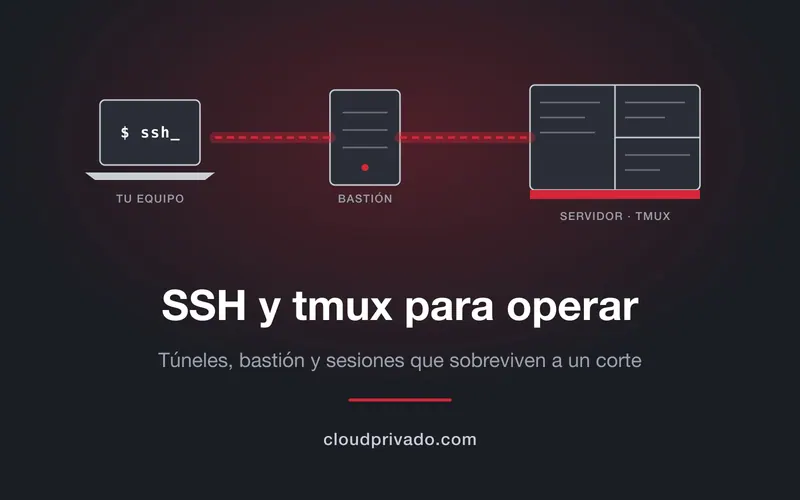
Todo lo que sigue lo hemos montado en un laboratorio con contenedores: un equipo cliente, un bastión y un servidor interno al que solo se llega a través del bastión, todos con Debian 13 (OpenSSH 10.0 y tmux 3.5a). La seguridad del servicio en sí (puertos, fail2ban, certificados, doble factor) la tratamos aparte en SSH seguro en servidores Linux; aquí nos centramos en el uso diario.
Qué versión tienes y por qué importa
Muchas de las opciones de este artículo tienen años, pero no todas, y conviene saber qué trae cada distribución. Estas son las versiones de los repositorios oficiales a 17 de noviembre de 2026:
| Distribución | OpenSSH | tmux | screen | mosh |
|---|
| Debian 12 | 9.2 | 3.3a | 4.9.0 | 1.4.0 |
| Debian 13 | 10.0 | 3.5a | 4.9.1 | 1.4.0 |
| Ubuntu 24.04 LTS | 9.6 | 3.4 | 4.9.1 | 1.4.0 |
| Ubuntu 26.04 LTS | 10.2 | 3.6a | 4.9.1 | 1.4.0 |
La última versión de OpenSSH es la 10.6p2, del 5 de noviembre, y la de tmux, la 3.8, del 9 de septiembre. Para lo que contamos aquí no hace falta ninguna de las dos: todo funciona con las versiones de serie de las cuatro distribuciones.
El fichero que más tiempo ahorra: ~/.ssh/config
La guía original da un ejemplo de alias y se queda ahí. En un equipo de sistemas, este fichero es lo que separa escribir ssh -i ~/.ssh/clave_cliente -p 2222 [email protected] de escribir ssh bd-prod. Un ejemplo más completo:
Host bastion
    HostName bastion.ejemplo.net
    User david
    Port 2222
    IdentityFile ~/.ssh/id_ed25519
    IdentitiesOnly yes

Host bd-prod
    HostName 10.20.0.15
    User admin
    ProxyJump bastion

Host 10.20.*
    ProxyJump bastion

# Lo general, al final: gana el primer valor que coincide
Host *
    ServerAliveInterval 30
    ServerAliveCountMax 3
    AddKeysToAgent yes
Tres cosas que conviene saber de este fichero:
- Gana el primer valor que coincide. Si pones
Host * al principio con un User, ningún bloque posterior podrá cambiarlo. Los valores generales van al final.
ssh -G servidor enseña la configuración que se va a aplicar de verdad, ya mezclada. Es la forma rápida de saber por qué una opción no hace caso.ServerAliveInterval es la opción del cliente que mantiene viva la conexión detrás de un router o un cortafuegos que cierra las sesiones inactivas. En nuestra prueba, por defecto vale 0: no envía nada.
Las opciones del servidor, con dos matices
La guía repasa las opciones de /etc/ssh/sshd_config y casi todas están bien explicadas. Dos necesitan una nota:
ClientAliveInterval no evita las desconexiones: detecta clientes muertos. El servidor pregunta cada X segundos y, si no hay respuesta ClientAliveCountMax veces seguidas, cierra la sesión. Para que no te corte un NAT, la opción buena es ServerAliveInterval en tu cliente.MaxAuthTries 3 puede dejarte fuera a ti. SSH prueba una a una las claves que tengas en el agente, y cada una cuenta como un intento. Lo reprodujimos: con MaxAuthTries 3 en el servidor y cinco claves en el agente, el servidor corta con Too many authentication failures antes de llegar a la buena. La solución es IdentitiesOnly yes y un IdentityFile concreto por servidor, como en el ejemplo de arriba.
Sobre el resto (puerto, acceso de root, contraseñas, lista de usuarios) remitimos a nuestra revisión de los consejos de SSH seguro, con un aviso que repetimos porque cuesta caro olvidarlo: en un nodo de Proxmox VE no se pone PermitRootLogin no, porque los nodos del clúster se hablan entre sí como root por SSH.
Entrar con claves, bien hecho
Los tres pasos de la guía son los de siempre y siguen valiendo:
ssh-keygen -t ed25519 -C "david@portatil"
ssh-copy-id -i ~/.ssh/id_ed25519.pub usuario@servidor
ssh usuario@servidor
Lo que añadiríamos:
- Pon frase de paso a la clave y deja que el agente la recuerde.
AddKeysToAgent yes la carga en el agente la primera vez que la usas, y no tienes que volver a escribirla en toda la sesión. Una clave sin frase en un portátil que se pierde es una puerta abierta.
- Si tienes una llave física FIDO2, usa
-t ed25519-sk. La clave privada no sale nunca de la llave.
- Desactiva la contraseña solo después de comprobar que entras con la clave desde otra terminal. Y en Debian y Ubuntu, mira que no haya un fichero en
/etc/ssh/sshd_config.d/ que la vuelva a activar: ahí gana también el primer valor.
- Una clave por persona, nunca compartida. Cuando alguien deja la empresa, borrar su línea de
authorized_keys en todos los servidores es la parte que nadie hace. Si la flota crece, los certificados SSH resuelven eso mejor que copiar claves.
Saltar por un bastión: ProxyJump
El escenario más habitual en una infraestructura privada: los servidores de producción no tienen SSH abierto a Internet y solo se llega a ellos desde un equipo intermedio, el bastión. La forma correcta de hacerlo desde OpenSSH 7.3 (2016) es ProxyJump:
ssh -J bastion [email protected]
O, mejor, en el ~/.ssh/config, como en el ejemplo de arriba, y ya solo escribes ssh bd-prod. Funciona también con scp, sftp y rsync, porque todos usan la misma configuración.
La diferencia con la costumbre antigua de entrar en el bastión con ssh -A y saltar desde allí es de seguridad. Con -A, mientras dura tu sesión, cualquiera con root en el bastión puede usar tu agente para entrar como tú en otros servidores. Con ProxyJump, la conexión cifrada va de tu equipo al destino y el bastión solo pasa los bytes: tu clave no sale de tu portátil.
Un detalle que nos salió en la prueba: las opciones que pasas con -o en la línea de órdenes se aplican al destino, no al salto. Si el bastión es nuevo y no está en tu known_hosts, la conexión falla con Host key verification failed aunque hayas puesto -o StrictHostKeyChecking=accept-new. Con el bastión definido en ~/.ssh/config, el problema desaparece.
Multiplexación: una conexión, muchas sesiones
Cada ssh hace su intercambio de claves y su autenticación. Si abres diez terminales contra el mismo servidor, o si Ansible lanza cientos de órdenes seguidas, ese coste se nota. La multiplexación abre una conexión maestra y las siguientes viajan por dentro:
Host *
    ControlMaster auto
    ControlPath ~/.ssh/cm/%C
    ControlPersist 10m
Hay que crear la carpeta una vez (mkdir -m 700 ~/.ssh/cm). En el laboratorio, la primera conexión tardó 86 milisegundos y la segunda, 5. En una red de verdad, con más latencia y un bastión por medio, la diferencia es de segundos.
Dos ajustes sobre la versión de la guía:
- Mejor
%C que %r@%h:%p en ControlPath. Desde OpenSSH 6.7, %C es un resumen de la conexión: el nombre del fichero siempre mide 40 caracteres y no choca con el límite de longitud de los sockets de Unix cuando el nombre del servidor es largo.
- Saber controlar la conexión maestra:
ssh -O check servidor dice si está viva y ssh -O exit servidor la cierra. Si cambias algo en la configuración y no hace efecto, suele ser porque sigues dentro de una conexión maestra antigua.
Un aviso: con la multiplexación, cerrar la terminal no cierra la conexión hasta que pasa el ControlPersist. En un equipo compartido, conviene tiempos cortos.
Los tres túneles, probados
Aquí la guía acierta en lo básico y se salta lo que más problemas da. Lo hemos probado en el laboratorio: el servidor interno tenía un servicio web escuchando solo en su 127.0.0.1, inaccesible desde fuera.
-L: traer un servicio remoto a tu equipo
ssh -N -L 8080:localhost:8000 interno
Con esa orden, http://localhost:8080 en tu equipo responde con la web interna. Funciona. Lo que hay que entender es qué significa localhost en la orden: se resuelve en el servidor SSH, no en tu equipo. Lo comprobamos haciendo el túnel a través del bastión con -L 8081:interno:8000 bastion: falla, porque el bastión intenta conectar con el puerto 8000 de interno desde fuera, y ahí el servicio no escucha.
Es el uso más habitual: llegar a una base de datos, a un panel de gestión o a la interfaz web de un nodo sin publicar nada. Con un bastión de por medio, se combina con ProxyJump y queda en una línea.
-R: publicar un servicio tuyo en el servidor
ssh -N -R 9090:localhost:9000 servidor-publico
El puerto 9090 del servidor lleva a tu puerto 9000. La guía avisa de que, por defecto, solo escucha en el localhost del servidor, y es verdad, pero hay un matiz que confunde a mucha gente: pedir -R 0.0.0.0:9090 no cambia nada si el servidor no lo permite. Lo probamos: con la configuración de serie de Debian 13, el puerto se abrió en 127.0.0.1 igualmente.
El servidor decide con GatewayPorts:
GatewayPorts | Qué pasa con -R 0.0.0.0:9090 | Qué pasa con -R 9090 |
|---|
no (por defecto) | Escucha en 127.0.0.1 | Escucha en 127.0.0.1 |
clientspecified | Escucha en 0.0.0.0 | Escucha en 127.0.0.1 |
yes | Escucha en todas las interfaces | Escucha en todas las interfaces |
Si de verdad hace falta, clientspecified es mejor que el yes de la guía: solo se abre a la red cuando el cliente lo pide de forma explícita.
Y aquí va nuestra opinión: usar -R para sacar a Internet el NAS de casa o un servidor de la oficina es un apaño, no una arquitectura. Estás publicando un servicio interno en una máquina expuesta, sin cortafuegos propio, sin TLS si el servicio no lo trae y sin registro de quién entra. Si no hay más remedio, deja el puerto en el localhost del servidor público y llega a él con un -L desde donde estés. Si es algo permanente, lo razonable es una VPN como WireGuard o un túnel gestionado.
-D: un proxy SOCKS
ssh -N -D 1080 interno
Tu equipo pasa a tener un proxy SOCKS en el puerto 1080, y todo lo que lo use sale a la red desde el servidor. En la prueba, curl --socks5-hostname 127.0.0.1:1080 http://localhost:8000/ devolvió la web interna.
El detalle que falta en la guía: usa el modo que resuelve los nombres en el servidor (--socks5-hostname en curl, «DNS a través del proxy» en el navegador). Si no, tu equipo intenta resolver los nombres internos con su propio DNS y no los encuentra, y además deja ver a qué sitios vas.
Para que el túnel no mienta
Tres opciones que casi nadie pone y ahorran disgustos:
-N abre el túnel sin abrir una terminal en el servidor.-f lo manda a segundo plano después de autenticar.-o ExitOnForwardFailure=yes hace que ssh termine con error si no puede abrir el puerto. Sin ella, si el puerto local ya está ocupado, la conexión se establece igual, el túnel no existe y no te enteras hasta que algo falla.
Para un túnel que deba estar siempre levantado, mejor un servicio de systemd con Restart=always y ServerAliveInterval que un ssh lanzado a mano. autossh sigue en los repositorios y sirve, pero systemd ya hace casi todo lo que hacía.
El bastión decide qué túneles se permiten
En la revisión de SSH seguro recomendamos cerrar AllowTcpForwarding en los servidores donde nadie hace túneles. En un bastión, en cambio, hace falta, pero se puede acotar mucho. Lo probamos con dos configuraciones en el bastión:
AllowTcpForwarding local
PermitOpen interno:22
Con AllowTcpForwarding no, no funcionó ningún túnel. Con estas dos líneas, el túnel al SSH de interno funcionó, uno al propio bastión se rechazó y cualquier -R falló con remote port forwarding failed. Es la configuración que tiene sentido en un bastión: deja saltar a los servidores de la lista y nada más. Como ProxyJump usa el mismo mecanismo que -L, también queda limitado a esos destinos.
Copiar ficheros: scp ya no es lo que era
Los ejemplos de scp de la guía funcionan, con una errata en la descarga: falta el destino.
scp usuario@remoto:/ruta/fichero .
Lo interesante es lo que ha cambiado por debajo. Desde OpenSSH 9.0 (abril de 2022), scp usa el protocolo SFTP, no el antiguo de rcp. Lo vimos en el modo detallado de la prueba: Sending subsystem: sftp. El cambio cerró una vieja fuente de fallos de seguridad, porque el protocolo antiguo pasaba los nombres de fichero por la shell del servidor. Si alguna vez necesitas el comportamiento antiguo con un servidor muy viejo, está scp -O.
Para algo más que un par de ficheros, rsync sigue siendo mejor: copia solo lo que ha cambiado, puede reanudar y conserva permisos.
rsync -avP carpeta/ bd-prod:/srv/carpeta/
Usa el mismo ~/.ssh/config, así que el salto por el bastión y la multiplexación funcionan sin hacer nada.
Las secuencias de escape que casi nadie conoce
Una sesión SSH colgada por un corte de red no responde ni a Ctrl+C. La solución está en el propio cliente: al principio de una línea, pulsa Intro, luego ~ y luego . y la conexión se cierra al momento. ~? muestra la lista completa.
Una de esas secuencias, ~C, abría una pequeña línea de órdenes para añadir túneles a una sesión ya abierta. Desde OpenSSH 9.2 viene desactivada, y en nuestra prueba ssh -G confirma que enableescapecommandline está en no. Si la usabas, hay que activarla con EnableEscapeCommandline yes.
tmux: que el trabajo no dependa de la conexión
La situación que describe la guía es real y la hemos vivido todos: una tarea de tres horas, se cae la Wi-Fi o se reinicia el router y la tarea muere con la sesión. tmux la desacopla: los procesos viven dentro de un servidor de tmux en la máquina remota, y tu terminal solo se asoma a ellos.
Lo comprobamos en el laboratorio. Lanzamos en el bastión un contador que escribía una línea por segundo dentro de tmux, nos conectamos a la sesión y matamos la conexión SSH a lo bruto. Al volver a entrar, la sesión seguía en tmux ls y el contador seguía sumando.
Los tres niveles y las órdenes básicas
- Sesión: el espacio de trabajo. Sigue viva aunque nadie la mire.
- Ventana: como una pestaña dentro de la sesión.
- Panel: una división de la ventana, en vertical u horizontal.
| Qué quieres hacer | Orden o atajo |
|---|
| Crear una sesión con nombre | tmux new -s trabajo |
| Entrar en una sesión o crearla si no existe | tmux new -A -s trabajo |
| Ver las sesiones | tmux ls |
| Volver a una sesión | tmux attach -t trabajo |
| Salir dejándola viva | Ctrl+b y luego d |
| Cerrar una sesión | tmux kill-session -t trabajo |
| Ventana nueva / siguiente / anterior | Ctrl+b y c / n / p |
| Lista de ventanas | Ctrl+b y w |
| Dividir en izquierda y derecha | Ctrl+b y % |
| Dividir en arriba y abajo | Ctrl+b y " |
| Moverse entre paneles | Ctrl+b y las flechas |
| Ampliar un panel (y volver) | Ctrl+b y z |
| Cerrar un panel (pide confirmación) | Ctrl+b y x |
| Desplazarse por la salida | Ctrl+b y [, q para salir |
Una configuración de partida
La guía propone cambiar el prefijo a Ctrl+a, como en screen. Es cuestión de gustos; si lo haces, ten en cuenta que Ctrl+a es también el atajo de la shell para ir al principio de la línea (se consigue pulsándolo dos veces). El fichero puede estar en ~/.tmux.conf o, desde tmux 3.1, en ~/.config/tmux/tmux.conf:
set -g prefix C-a
unbind C-b
bind C-a send-prefix

set -g mouse on
set -g base-index 1
setw -g pane-base-index 1
set -g history-limit 50000
Dos correcciones a la versión de la guía:
- Sobra
default-terminal "screen-256color". Desde tmux 3.3, el valor por defecto ya es tmux-256color cuando el sistema lo tiene, y así lo confirma la prueba en Debian 13. Forzar screen-256color hoy solo sirve para perder cursiva y algún color en ciertas aplicaciones.
- Para recargar la configuración no se escribe
Ctrl+b seguido de :source-file, sino el prefijo, luego : (se abre la línea de órdenes de tmux abajo) y luego source-file ~/.tmux.conf. Si acabas de cambiar el prefijo, el que vale es el antiguo hasta que recargues.
Los valores que cambia este fichero no son caprichos: de serie, tmux guarda solo 2.000 líneas de historial por panel, tiene el ratón desactivado y numera las ventanas desde 0.
Entrar en tmux automáticamente
El truco de la guía para entrar en tmux al conectar por SSH funciona, y con new -A queda en una línea. En el ~/.bashrc del servidor:
if [ -n "$SSH_CONNECTION" ] && [ -z "$TMUX" ] && [ -t 0 ]; then
    tmux new -A -s principal
fi
La condición -t 0, que no estaba en la guía, evita que salte cuando no hay una terminal de verdad, por ejemplo al ejecutar ssh servidor orden, con scp o desde Ansible. Sin ella, cualquier automatización que use ese usuario se queda colgada o falla. También se puede hacer desde el cliente, sin tocar el servidor: ssh -t servidor tmux new -A -s principal.
Compartir una sesión: no es tan simple
La guía dice que, para trabajar dos personas en la misma sesión, basta con que la segunda haga tmux attach -t pair. Eso solo es cierto si las dos entran con el mismo usuario del sistema. Con usuarios distintos, que es lo que debería pasar en cualquier sitio con un mínimo de trazabilidad, hace falta un socket compartido y, desde tmux 3.3, permiso explícito:
# Quien comparte (usuario ops)
tmux -S /tmp/par new -s par
chmod 770 /tmp/par && chgrp sistemas /tmp/par
tmux -S /tmp/par server-access -a ana

# Quien se une (usuaria ana)
tmux -S /tmp/par attach -t par
Lo probamos: aunque el socket tenga permisos abiertos, ana recibe access not allowed hasta que ops le da acceso con server-access -a. Y una trampa: server-access -r ana no la quita, la deja en solo lectura (se borra con -d). Para una sesión en la que alguien solo mira, -r es justo lo que quieres.
Lo que tmux no hace
- No sobrevive a un reinicio del servidor. Para eso están complementos como tmux-resurrect, o directamente lanzar la tarea como servicio con
systemd-run.
- No arregla una conexión inestable. Si trabajas desde el móvil o con una red que cambia, mosh mantiene la sesión aunque cambies de IP, y se combina bien con tmux.
- Hay alternativas.
screen sigue en todas las distribuciones y en muchos servidores antiguos es lo único que hay; Zellij es más moderno y más fácil para empezar. Las ideas son las mismas.
Un caso real: actualizar un nodo de Proxmox por SSH
Aquí tmux deja de ser comodidad. Las guías oficiales de Proxmox para pasar de VE 8 a 9 y de Backup Server 3 a 4 lo dicen por escrito: si la actualización se hace por SSH, es muy recomendable usar un multiplexor de terminal como tmux o screen, para que siga aunque se corte la conexión. Y añaden otra advertencia: no hacerla desde la consola web del propio panel, que se interrumpe durante la actualización.
El flujo que usamos:
ssh nodo1                       # mejor por la red de gestión, con ProxyJump
apt install tmux                # si el nodo no lo trae
tmux new -A -s upgrade
pve8to9 --full                  # la comprobación previa, hasta que no queden avisos
# ...cambio de repositorios según la guía oficial...
apt update && apt dist-upgrade
Si la conexión se cae a mitad, se vuelve a entrar y tmux attach -t upgrade devuelve la pantalla tal como estaba, preguntas de apt incluidas. Si no hubiéramos usado tmux, el proceso se habría cortado a medias, que es el peor estado posible para un nodo. Lo mismo vale para cualquier operación larga: actualizaciones del clúster nodo a nodo, una sincronización con rsync de varios terabytes o una restauración de copia.
Y una nota que repetimos porque Proxmox también la hace: si solo tienes SSH, sin consola remota (iKVM, IPMI o similar), prueba antes la actualización en una máquina idéntica que no sea de producción. tmux protege de un corte; no te devuelve el acceso a un nodo que no arranca.
El flujo completo
Juntándolo todo, un día normal de trabajo queda así:
ssh bd-prod: el ~/.ssh/config pone usuario, clave y salto por el bastión; la multiplexación hace que la segunda terminal se abra al instante.tmux new -A -s principal, o automático al entrar: si ya había una sesión, vuelves a ella.ssh -N -L 5433:localhost:5432 bd-prod desde tu equipo para conectar tu cliente de base de datos sin publicar el puerto.- Las tareas largas van dentro de tmux. Si se corta, se vuelve a entrar y se sigue.
Si heredas servidores que no configuraste tú, antes de nada conviene saber quién puede entrar hoy en ellos, y eso lo contamos en cómo auditar un servidor Linux heredado.
En Cloud Privado entregamos los servidores con SSH cerrado a claves, detrás de una red privada y con acceso por bastión o VPN, y en los servicios gestionados nos encargamos nosotros de las actualizaciones largas como la de Proxmox. Si tu equipo trabaja todavía con contraseñas compartidas y puertos abiertos, podemos ayudarte a ordenarlo.
Preguntas frecuentes
¿Qué diferencia hay entre ProxyJump y el reenvío de agente (ssh -A)?
Con ProxyJump, la conexión cifrada va de tu equipo al servidor final y el bastión solo reenvía los bytes, así que tu clave no sale de tu equipo. Con ssh -A, tu agente queda disponible en el bastión mientras dura la sesión, y cualquiera con root allí puede usarlo para entrar como tú en otros servidores.
¿Por qué mi túnel ssh -R no es accesible desde fuera aunque ponga 0.0.0.0?
Porque decide el servidor con la opción GatewayPorts, que por defecto vale no: el puerto se abre solo en el localhost del servidor aunque el cliente pida otra dirección. Con GatewayPorts clientspecified, se respeta la dirección que pide el cliente.
¿Cuál es la diferencia entre los túneles -L, -R y -D de SSH?
-L abre un puerto en tu equipo que lleva a un servicio al que llega el servidor. -R abre un puerto en el servidor que lleva a un servicio de tu equipo. -D abre en tu equipo un proxy SOCKS, y lo que pasa por él sale a la red desde el servidor, a cualquier destino.
¿Cómo comparto una sesión de tmux con otro usuario?
Si los dos usáis el mismo usuario del sistema, basta con tmux attach. Con usuarios distintos, crea la sesión en un socket propio (tmux -S /tmp/par new -s par), dale permisos de grupo al fichero y, desde tmux 3.3, autoriza al otro usuario con tmux -S /tmp/par server-access -a usuario. Con -r en lugar de -a, entra en solo lectura.
¿Sigue siendo seguro usar scp?
Sí. Desde OpenSSH 9.0, scp usa por debajo el protocolo SFTP y ya no pasa los nombres de fichero por la shell del servidor, que era el origen de sus problemas de seguridad. Para copias grandes o repetidas, rsync sigue siendo más práctico.
¿Por qué Proxmox recomienda tmux para actualizar?
Porque una actualización de versión mayor tarda y, si la sesión SSH se corta a mitad, el proceso se interrumpe y el nodo puede quedar a medio actualizar. Dentro de tmux, la actualización sigue en el servidor aunque se caiga la conexión, y al volver a entrar recuperas la pantalla tal como estaba.
Fuentes
- Chimin, SSH + tmux: The Ultimate Guide to Linux Operations (GitHubDaily, Medium, 23 de mayo de 2026): la guía de partida.
- OpenSSH, Release Notes:
ControlPersist (5.6), %C en ControlPath (6.7), ProxyJump y -J (7.3), scp con SFTP por defecto (9.0), EnableEscapeCommandline (9.2) y la versión 10.6p2 (5 de noviembre de 2026).
- OpenBSD, ssh_config(5): orden de las opciones,
ServerAliveInterval, IdentitiesOnly, ControlMaster y ExitOnForwardFailure.
- OpenBSD, sshd_config(5):
GatewayPorts, AllowTcpForwarding, PermitOpen, MaxAuthTries y ClientAliveInterval.
- OpenBSD, ssh(1): túneles
-L, -R y -D y secuencias de escape.
- tmux, CHANGES:
~/.config/tmux/tmux.conf (3.1), server-access y tmux-256color por defecto (3.3).
- tmux, versión 3.8 (9 de septiembre de 2026) y el manual de tmux(1).
- Proxmox, Upgrade from 8 to 9 y Upgrade from 3 to 4 (Backup Server): la recomendación de usar tmux o screen y de no actualizar desde la consola web.
- mosh y Zellij: alternativas y complementos citados.
Las versiones de la tabla, los tiempos de la multiplexación y el comportamiento de GatewayPorts, PermitOpen, MaxAuthTries, scp y server-access salen de pruebas propias con las imágenes oficiales de Debian y Ubuntu en contenedores, hechas el 17 de noviembre de 2026.